Tomás
Bradanovic |
Descripcción del Software de Encriptación y Envío
El programa cliente de correo SMTP está diseñado para encriptar y enviar mensajes seguros a través del correo electrónico. Para mayores antecedentes sobre la justificación del proyecto vea el documento Internet y los Problemas de Seguridad en Tribunales.
Su diseño está orientado a máximizar la deguridad y la simplicidad de uso, de modo que pueda ser operado por personas con mínimos conocimientos. Para producir mensajes encriptados con un alto nivel de privacidad, se utiliza el freeware PGP 6.2i junto con otras características de seguridad no incluídas en la presente documentación.
El programa está codificado en Visual Basic 6.0 versión profesional y no hace uso del cliente MAPI predeterminado del sistema (Outlook, Netscape, etc.) sino que establece por si mismo la conexión y transferencia de los mensajes. El diseño considera una máquina cerrada que monitorea que no esté instalado Internet Explorer, Opera, Neoplanet ni otros browser comerciales, así como tamoco admite la instalación de Outlook, Outlook Express, Netscape, Eudora, Pegasus u otros programas que hacen uso del socket para conectarse a Internet.
Operación del sistema
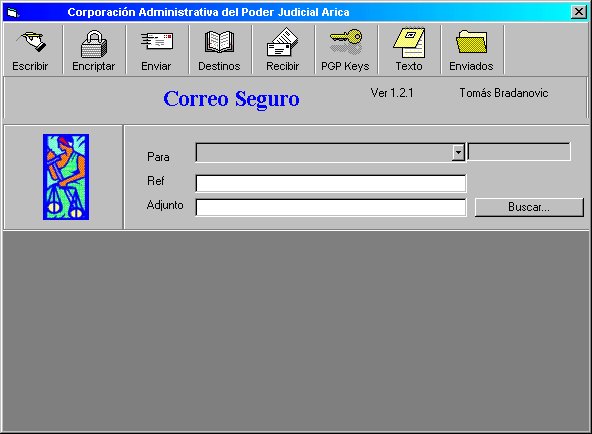
Al iniciar el programa aparece una pantalla como muestra la figura siguiente:
La que restringe el ingreso a personas que tengan una clave única, de acceso, compartida por todos los usuarios, luego aparece la pantalla principal del programa
Al pasar el mouse por sobre ciertos puntos del programa (botones, logos, imágenes) el cursor acmbiará su forma a un botón circular. Eso significa que al hacer un click en ese punto se producirá una acción dterminada. Los puntos activos son los siguientes:
- Escribir abre el Notepad para escribir un nuevo mensaje.
Para Escribir un mensaje se usa el Botón Escribir, con lo que se abre una hoja en blanco del Notepad como muestra la imagen de abajo, una vez terminada la escritura se cierra y se graba
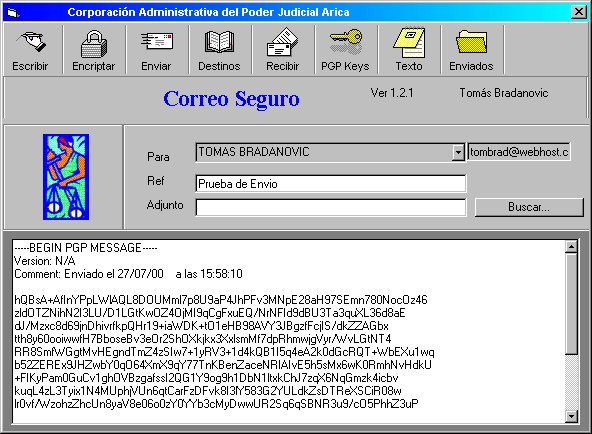
- Enriptar: encripta el último mensaje escrito, con la clave pública correspondiente al destinatario escogido de la lista Para. La siguiente figura muestra un mensaje después de ser encriptado, si el mensaje es demasiado largo se muestran solo las primeras 50 líneas de texto encriptado
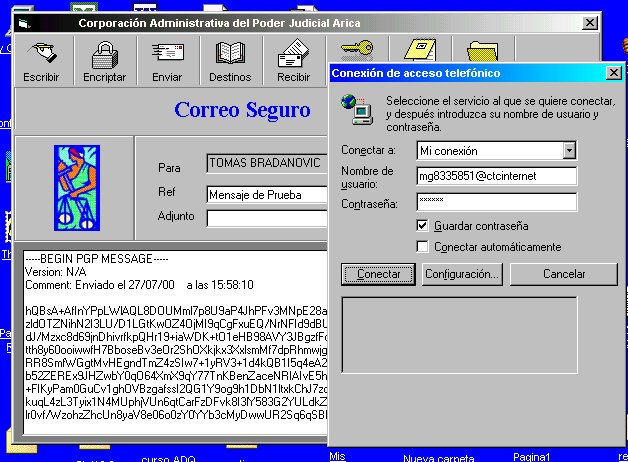
- Envíar: activa el acceso telefónico a redes y llama al servidor predeterminado en una archivo INI, enviando el mensaje codificado al destinatario
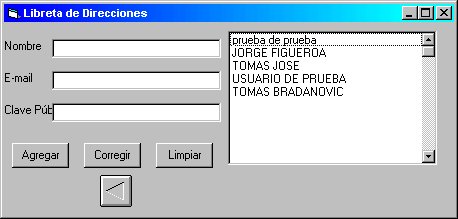
- Destinos: abre una libreta de direcciones editable donde se pueden agregar, corregir o borrar destinatarios de correo con sus respectivas claves públicas
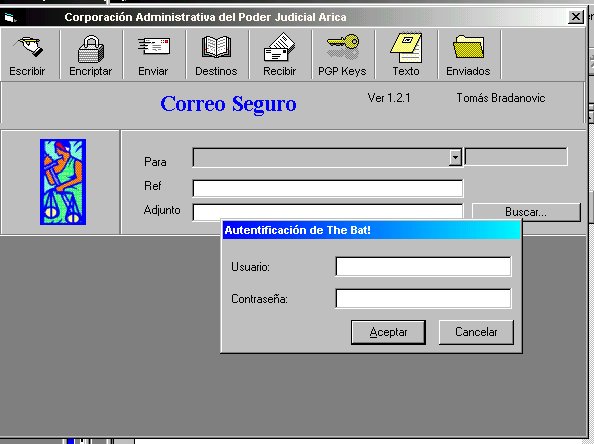
- Recibir: activa el cliente de correo electrónico comercial "The Bat" en modo restringido que permite solo recibir y decodificar mensajes encripotados con PGP
- PGP Keys: abre el anillo de para administrar las claves de PGP
- Texto: muestra el último mensaje almacenado en modo de texto por el Notepad
- Enviados: despliega un listado con los mensajes que han sido enviados
El programa tiene además las siguientes cajas de texto para ingresar información:
- Para: en realidad no es una caja de texto sino una combo box, es decir que solo permite escoger con el mouse una de las direcciones que aparecen en la lista. Para desplegar la lista de direcciones permitidas se hace click en la flecha que aparece al extremo derecho de la ventana. Haciendo click sobre un destinatario, este queda escogido. Para enviar a otra dirección que no aparezca listada, habría que agregarla primero en la libreta con el procedimiento que se indicará más adelante. A su lado se coloca automáticamente la dirección de email que corresponda al destinatario escogido
- Ref: en esta ventana se escribe una breve referencia de lo que se trata el mensaje
- Documento Adjunto: esta ventana no se escribe, se llena sola al presionar el botón "Buscar" y escoger con el mouse el archivo que se adjuntará (con doble click o un click y "Aceptar"). Solo se admite el envío de adjuntos encriptados
Ingresar o Modificar los Datos del Servidor SMPT
Para ingresar estos datos basta crear con notepad el archivo correo.ini los datos en el siguiente formato:
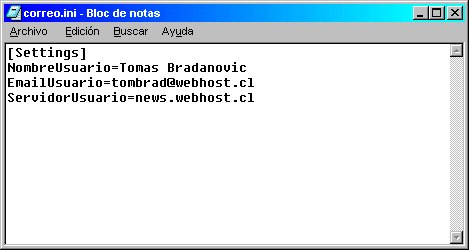
Al ingresar datos debe presionarse Enter después de cada entrada, porque con esta tecla se graban los datos que se han escrito, por ejemplo en el caso mostrado en pantalla se escribe: mail.webhost.cl (Enter), Tomás Bradanovic (Enter), tombrad.webhost.cl (Enter).
Ingresar o modificar datos a la libreta de direcciones
Al hacer click sobre el boitón de direcciones aparece la ventana para modificar datos de la libreta de direcciones que habilita agregar o modificar destinatarios permitidos.
Al lado derecho aparece una lista con los usuarios actuales. si queremos modificar uno de ellos hacemos click sobre el y sus datos aparecerán en los textbox de la izquierda. Para modificar simplemente borramos la entrada a modificar, escribimos la nueva y hacemos click sobre el botón "Corregir"
Al hacer click sobre la palabra "Tomás Bradanovic Seguridad Informática" aparece la Pantalla de Información de Programa (Acerca de)
Al hacer click sobre lel botón de Ayuda aparece el archivo que estamos viendo ahora mismo
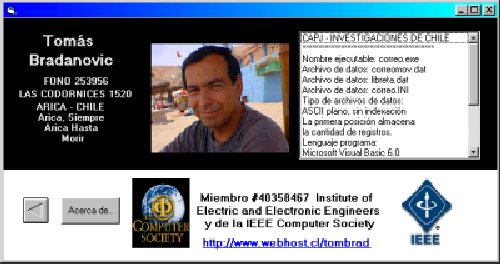
Al hacer click sobre el botón Acerca de... aparece el siguiente cuadro que muestra la versión del programa
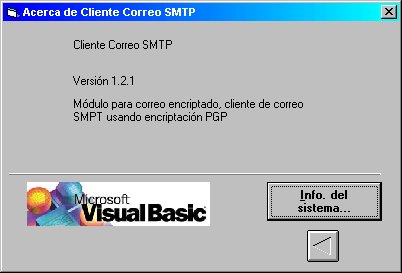
Información Técnica Sobre el Sistema
(Como verán los entendidos queda bastante por optimizar todavía)