Básico y Visual, Visual Basic desde el principio
Nota: si ésta lección de parece demasiado básica y quieres un curso un poco más serio, haz click AQUI
¿Visual Basic desde cero? ¿y en unas pocas lecciones simples que cualquiera puede seguir?. Yo creo que se puede. De hecho la mayoría aprendemos a programar así, lo que cuesta es la partida y eso es lo que pretendo entregar en este pequeño curso.
Primero, para hacer programas en Visual Basic necesitamos el entorno de programación en cualquiera de sus versiones. Pero si tenemos el Office 97 también podemos hacer programas sin necesidad de comprar el Visual Basic. Basta con entrar desde el Word 97 y tendremos el entorno del VB5.0 practicamente completo. Para efectos prácticos eso es lo que usaremos para aprender a programar en VB.
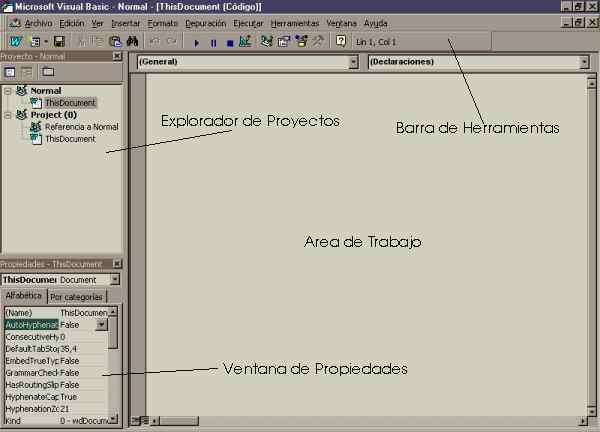
Así abriremos el Word 97 y escogeremos Herramientas, Macros, Editor de Visual Basic y aparecerá lo siguiente:
Explorador de proyectos..
El explorador de proyectos es una herramienta de exploración y
gestión que muestra una lista jerárquica de cada proyecto
abierto. También muestra cada una de las componentes asociadas
con los proyectos, como los documentos de Word, formularios, módulos
de clase y referencias.
En palabras sencillas hay que dejarlo tal como está. A medida
que agreguemos objetos a nuestro progranma irán apareciendo en
el explorador y nos servirá para movernos de un componente a
otro.
Ventana de propiedades.
La ventana de Propiedades muestra las propiedades para el objeto
activo (Formulario de usuario o control). Ofrece una manera
visual de configurar y modificar propiedades. En la ventana de
propiedades , las propiedades se pueden listar alfabéticamente o
por categorías.
En palabras sencillas, cuando agregamos un objeto este tiene
varias "propiedades" como su color, tamaño, tipo de
letra, etc. En esta ventana podemos cambiar las propiedades del
objeto "activo" (iluminado) en ese momento.
Barra de herraminetas.
Es donde aparecen los botones para las funciones mas usadas, esta
justo abajo de la Barra de menús que tiene los menús con todas
las opciones del Visual BAsic
Area de trabajo.
Es donde colocamos nuestros objetos (Formularios o controles) y
les agregamos código
Como se hacen los programas en Visual Basic:
Los programas en Visual Basic se
hacen en dos etapas
a) Se dibujan las pantallas
b) Se coloca código a los objetos
Así de simple, con esto tenemos toda la teoría necesaria para
programar en VB, parece chiste pero es en serio.
Cuando estudié computación por primera vez (fin de los 70, época del Fortran) mi primer programa fue uno de conversión de dólares a pesos. Siempre que he aprendido un lenguaje comienzo haciendo eso ya que permite aprender las funciones basicas más usadas en la mayoría de los programas de la vida real, ingreso de datos, cálculo, despliegue (salida) de datos. Así, nuestro primer programa sera un CONVERTIDOR DE DOLARES A PESOS.
Manos a la obra con el paso a)! dibujaremos las pantallas. Las pantallas en VB se llaman Formularios de Usuario, asi es que procedemos a Insertar, UserForm (usando la barra de menús), nos aparece lo siguiente:
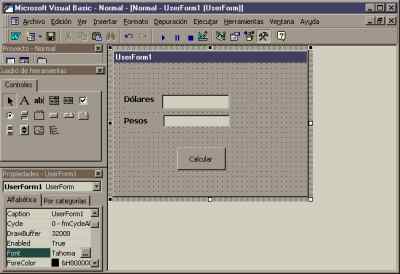
Aparece en nuestra Area de trabajo un formulario llamado UserForm1 (nombre por defecto) y abajo una caja de herramientas con los componentes que podemos colocar dentro de ese formulario.
Fijense que la barra superior de UserForm1 está de color azul (iluminada) lo que indica que es el componente activo en este momento.
Ahora experimentemos con las propiedades de la UserForm1. Primero hagamos click en la propiedad "Caption" y cambiemos el valor por defecto (UserForm!) escribiendo encima de eso "Convertidor de Dolares a Pesos)". Vean como cambia el título de nuestro formulario.
Seguidamente cambiemos la propiedad "Back color" haciendo click en ella y luego un click sobre el botón con flecha que aparece a la derecha. Aparecerá una paleta de colores. Haga click sobre cualquier color y verá como cambia el fondo de nuestro formulario. Busque más propiedades que le parezcan obvias y cambie sus valores. Si no nota ningún efecto restaure la propiedad a su valor original (con el tiempo se familiarizará con cada una de las propiedades).
Si, por esas cosas de la vida se le pierde la caja de herramientas, la podrá recuperar fácilmente con "Ver" "Caja de Herramientas" de la barra del menú. Si no encuentra alguna propiedad (por ejemplo "Name" recuerde que la ventana de propiedades las muestra en orden alfabetico y por categorías, busque en ambos lados pulsando en la ventana correspondiente.
Ahora hay tres clases de controles que usaremos en nuestro proyecto: labels (etiquetas), textboxes (cajas de dialogo o de texto) y un commandbutton (botón de comando), todas estos controles se sacan de la caja de herramientas de abajo del formulario.
Los labels son los marcados con la letra "A" en la caja de herramientas, haga click sobre el icono y luego coloquese sobre el formulario y dibuje arrastrando el mouse el tamaño en que desea que aparezca su label. Luego en la ventana de propiedades cambia la propiedad "Caption" del primer label escribiendo "Dolares" en lugar de label1. También puede cambiar la propiedad "Name" a ldolares (por labeldolares). Repita el procedimiento creando otro label con caption "Pesos" y nombre lpesos (por labeltpesos).
Luego escoja un textbox del la caja de herramientas (el icono con "ab") y dibujelo al lado del label ldolares, borrele la propiedad "Caption" (que quede en blanco) y cambie la propiedad "name" a tdolares. Con el mismo procedimiento cree un textbox llamado tpesos al lado del label lpesos.
Luego arrastre un boton de la caja de herramientas (el rectangulo sin nombre) y dibujelo en el formulario, luego cambiele la propiedad "Caption" a "Borrar". Si ha llegado hasta el punto que muestra la figura ya tiene la mitad del programa listo.
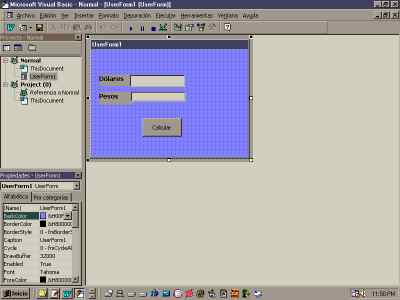
Note que en éste ejemplo cambié la propiedad "Backcolor" del formulario y la propiedad "Font" de los labels a "Bold" y "10 pt".
Aquí tenemos nuestra pantalla rudimentariamente dibujada. Ahora nos falta poner el código, para ello debemos pensar "que es lo que queremos que haga el programa". En éste caso yo deseoque "cuando escriba una cifra en el textbos de dolares aparezca su equivalencia en el textbox pesos y viceversa".
O sea que el programa debe actuar cada vez que escribamos algo en uno de los textbox y luego de presionar Enter.
En otras palabras tenemos que poner un código a cada uno de los textbox indicando que deseamos que ocurra cada vez que escribimos algo y apretamos Enter. Para poner código en el textbox de "tdolares" simplemente hacemos doble click sobre él y aparecerá la "ventana de códigos" con dos ventanillas en la parte superior; la de la izquierda dirá ldolares (el nombre del objeto) y en la derecha una lista deplegable con todos los "eventos" permitidos para ese objeto (change, click, mousedown, etc...). De esa lista escogemos el evento "Exit" (que significa que presionamos la tecla Enter) y escribimos en la ventana el siguiente código:
Private Sub tdolares_Change()
End Sub
Private Sub tdolares_Exit(ByVal Cancel As MSForms.ReturnBoolean)
tpesos.text = Val(tdolares.text) * 500
End Sub
(lo que aparece en negrita lo escribe solo el sistema, hay que escribir nada más que el texto normal)
Es decir que cuando escribimos algo en el textbox llamado tdolares y luego presionamos Enter se calculará el varol equivalente en pesos. Nótese que lo que escribimos en el textbox llamado tdolares queda almacenado en la propiedad "tdolares.text",, le extraemos su valor con val(tdolares), multiplicamos este valor por 500 y lo asignamos como propiedad "text" al textbox llamado "tdolares". Al principio puede parecer enredado pero una vez que nos acostumbramos a los objetos a los que les cambiamos sus propiedades esto se convierte en pan comido. Para salir de la ventana de códigos y volver al formulario simplemente hacemos click en "UserForm1" del explorador de proyectos (ventana superior izquierda)
Para el otro textbox (tpesos) también hacemos doble click, escogemos el evento "exit" y escribimos:
Private Sub tpesos_Exit(ByVal
Cancel As MSForms.ReturnBoolean)
tdolares.text = Val(tpesos.text) /500
End Sub
Finalmente volvemos al formulario y programamos (agregamos código) al botón "Borrar" haciendo doble click sobre él y escribiendo ¿adivinan que?...claro:
Private Sub CommandButton1_Click()
tdolares.Text = ""
tpesos.Text = ""
End Sub
Nuestro primer programa está listo y nuestra ventana de códigos debe verse más o menos así:
Private Sub CommandButton1_Click()
tdolares.Text = ""
tpesos.Text = ""
End Sub
Private Sub tdolares_Change()
End Sub
Private Sub tdolares_Exit(ByVal Cancel As MSForms.ReturnBoolean)
tpesos = Val(tdolares) * 500
End Sub
Private Sub tpesos_Exit(ByVal Cancel As MSForms.ReturnBoolean)
tdolares = Val(tpesos) / 500
End Sub
Si está todo correcto no sería mala idea que lo grabaran, haciendo click sobre el icono del diskette.
¡Y llegó el momento de probar nuestra primera obra de arte!. Si se fijan en la barra de herramientas hay tres botones similares a los de una grabadora. Para que parta el programa simplemente presionen el boton correspondiente al "Play" o bien presionen F5 (da lo mismo).
¡Disfrutenlo!, y si les da error o no les funciona como es debido entretenganse buscando donde está la falla. Ese ha sido mi pasatiempo de los últimos 5 años con el VB.